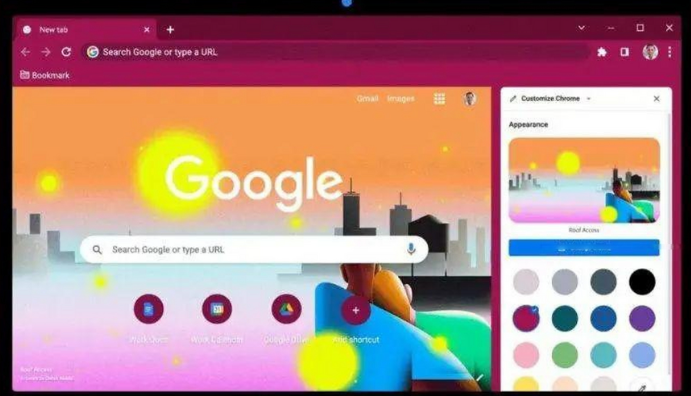
google浏览器智能标签页分组使用操作技巧

1. 创建新的分组:在任意一个分组中,点击右上角的三个点图标(或按键盘上的“Ctrl+D”组合键),然后选择“新建分组”。这将创建一个新组,并自动将当前所有标签页添加到该组中。
2. 删除分组:要删除一个分组,只需点击该分组名称旁边的垃圾桶图标(或按键盘上的“Delete”键)。这将从列表中移除该分组,并释放其包含的所有标签页。
3. 移动标签页:要移动一个标签页到另一个分组,只需点击该标签页,然后拖动它到目标分组上。当标签页到达目标位置时,松开鼠标按钮即可。
4. 重命名分组:要为分组重命名,只需点击分组名称,然后在输入框中输入新名称,然后按回车键确认。
5. 添加/删除标签页:要添加一个标签页到分组,只需点击该分组,然后点击“添加标签页”按钮。要删除一个标签页,只需点击该标签页,然后点击“删除”按钮。
6. 调整分组大小:要调整分组的大小,只需双击分组名称,然后在弹出的菜单中选择所需的选项。
7. 设置分组可见性:要设置某个分组为可见或隐藏,只需点击该分组名称,然后在弹出的菜单中选择所需的选项。
8. 自定义分组样式:要自定义分组的外观,可以在分组名称上右键单击,然后选择“编辑分组”>“自定义分组”。在这里,你可以更改分组的颜色、背景和边框等。