谷歌浏览器密码自动填充不生效解决方法

1. 检查浏览器设置:确保您的浏览器已启用“自动填充”功能。在谷歌浏览器的右上角,点击菜单按钮(通常显示为三个垂直点),然后选择“选项”。在弹出的窗口中,找到“隐私和安全”部分,确保“自动填充”选项已勾选。
2. 清除缓存和cookies:有时候,浏览器的缓存或cookies可能会影响自动填充功能。尝试清除浏览器的缓存和cookies,然后再试一次。在谷歌浏览器的右上角,点击菜单按钮,然后选择“更多工具”,接着点击“清除浏览数据”。在弹出的窗口中,选择要清除的数据类型(如“Cookies”、“缓存文件”等),然后点击“清除数据”。
3. 更新谷歌浏览器:确保您的谷歌浏览器是最新版本。访问谷歌浏览器的官方网站(https://www.google.com/chrome/),然后在页面顶部的搜索框中输入“更新”或“帮助”,以获取更新信息。按照提示进行更新。
4. 重启浏览器:有时候,简单的重启可以解决一些临时性的问题。关闭谷歌浏览器,然后重新打开它。
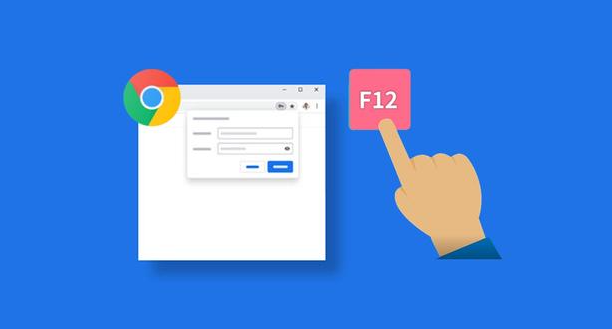
5. 使用第三方插件:如果您仍然遇到问题,可以尝试安装一个名为“Autofill for Chrome”的第三方插件。这个插件可以帮助您更方便地管理自动填充信息。在谷歌浏览器的扩展程序页面(可以通过按下F12键或右键点击浏览器窗口并选择“附加组件”),搜索“Autofill for Chrome”,然后安装并启用该插件。
希望这些建议能帮助您解决问题。如果上述方法都无法解决您的问题,建议您联系谷歌客服寻求进一步的帮助。