Chrome浏览器便携版快速下载安装操作经验

1. 下载Chrome浏览器便携版
- 访问官方网站:打开浏览器,输入“chrome://versions/”,然后点击“安装”按钮,这将显示当前已安装的Chrome版本。
- 选择便携版:在弹出的页面中,找到“便携版”选项,点击它以开始下载过程。
- 等待下载完成:下载完成后,点击“安装”按钮以启动安装程序。根据提示,选择“浏览”或“移动设备”进行安装。
2. 安装过程中的注意事项
- 确认下载来源:确保下载的网站是可信的,避免从不明来源下载可能含有恶意软件的版本。
- 检查文件完整性:下载后,检查文件是否完整,可以通过右键点击文件并选择“属性”来查看。如果文件损坏,可以尝试重新下载。
3. 安装完成后的操作
- 启动浏览器:双击安装程序,按照提示完成安装。安装完成后,通常会出现一个快捷方式,可以将其添加到系统托盘或桌面。
- 首次启动设置:首次启动时,浏览器可能会要求您设置语言、时区等偏好设置。根据个人需求进行设置。
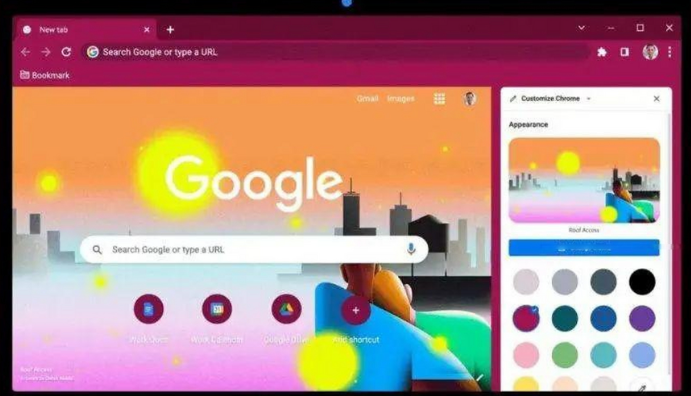
- 添加书签和扩展:您可以将常用网站添加到书签栏,以便快速访问。同时,还可以安装各种扩展插件来增强浏览器的功能。
4. 常见问题及解决方法
- 无法启动浏览器:如果遇到无法启动浏览器的问题,可以尝试重新安装或重启计算机。如果问题仍然存在,可能是浏览器与操作系统不兼容,可以考虑更换其他浏览器。
- 浏览器崩溃:如果浏览器在使用过程中出现崩溃,可以尝试关闭并重新启动浏览器。如果问题依旧,可能是浏览器缓存或临时文件过多,可以尝试清理浏览器缓存或卸载后重新安装。
- 网络连接问题:如果遇到网络连接问题,可以尝试检查网络设置或重启路由器。如果问题依然存在,可能是网络服务提供商的问题,可以考虑联系他们寻求帮助。
5. 附加功能
- 隐私保护:Chrome浏览器提供了多种隐私保护功能,如无痕浏览、隐身窗口等,可以帮助用户更好地保护自己的隐私。
- 多标签页管理:Chrome浏览器支持多标签页管理,用户可以在一个窗口中同时打开多个网页,提高工作效率。
- 同步功能:Chrome浏览器提供了云同步功能,用户可以在不同的设备上同步书签、密码等数据,实现跨设备的无缝切换。
6. 更新和维护
- 定期更新:为了获得最佳的使用体验和安全性,建议定期更新Chrome浏览器。在官方网站上,您可以找到最新的更新信息和安装指南。
- 安全检查:定期进行安全检查,以确保您的浏览器保持最新状态,并防止潜在的安全风险。这可以通过浏览器自带的安全检查工具或第三方安全软件来完成。
- 反馈和建议:如果您在使用Chrome浏览器的过程中遇到任何问题或有任何建议,可以通过官方渠道向开发者反馈,以帮助他们改进产品。
综上所述,通过以上步骤,您可以快速且安全地下载并安装Chrome浏览器便携版,享受其带来的便捷和高效。在使用过程中,注意定期更新和维护,以确保浏览器的稳定性和安全性。