谷歌浏览器下载安装及夜间护眼模式优化教程
1. 下载安装谷歌浏览器
对于windows系统:
- 访问谷歌官方网站的下载页面。
- 选择适合你操作系统的版本(例如,windows 10/11)。
- 点击“立即下载”或“下载”按钮。
- 下载完成后,双击安装文件开始安装过程。
- 跟随安装向导完成安装。
对于macos系统:
- 访问谷歌官方网站的下载页面。
- 选择适合你操作系统的版本(例如,macos catalina/big sur)。
- 点击“获取”按钮。
- 在应用程序中打开下载的文件,并按照提示完成安装。
对于linux系统:
- 访问谷歌官方网站的下载页面。
- 选择适合你操作系统的版本(例如,ubuntu/debian)。
- 下载对应的deb包或rpm包。
- 使用终端或其他包管理工具(如apt-get, yum等)安装。
2. 启用夜间护眼模式
对于windows系统:
- 打开谷歌浏览器。
- 点击菜单栏中的“设置”图标(通常是一个齿轮形状的图标)。
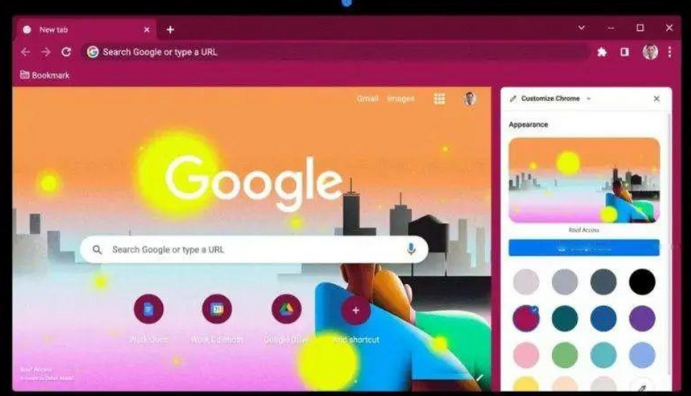
- 在设置菜单中找到“外观”或“主题”。
- 选择“深色主题”或类似的选项。
- 调整亮度、对比度等参数以适应你的视觉舒适度。
对于macos系统:
- 打开谷歌浏览器。
- 点击菜单栏中的“偏好设置”图标(通常是一个锁形图标)。
- 在偏好设置中选择“外观”或“主题”。
- 选择“深色主题”或类似的选项。
- 调整亮度、对比度等参数以适应你的视觉舒适度。
对于linux系统:
- 打开谷歌浏览器。
- 点击菜单栏中的“设置”图标(通常是一个齿轮形状的图标)。
- 在设置菜单中找到“外观”或“主题”。
- 选择“深色主题”或类似的选项。
- 调整亮度、对比度等参数以适应你的视觉舒适度。
3. 其他功能和插件
为了提升用户体验,你可以安装一些额外的功能和插件,比如:
- 扩展程序:通过google chrome网上应用店安装各种插件来增强浏览器的功能,如翻译、书签同步、广告拦截等。
- 开发者工具:用于调试和测试网页,提高开发效率。
- 隐私模式:保护你的浏览数据不被收集,适用于对隐私有特别要求的用户。
4. 更新和维护
- 定期检查谷歌浏览器的更新,以确保安全和性能。
- 保持浏览器的最新版本,以获得最新的功能和修复。
通过以上步骤,你可以顺利地下载安装谷歌浏览器,并享受其夜间护眼模式带来的舒适体验。