Chrome浏览器下载后多账号登录优化操作教程
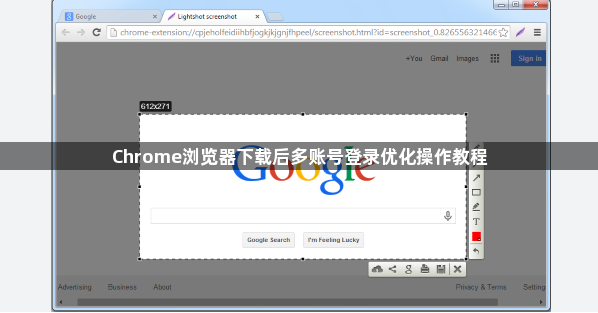
1. 首先,确保你已经安装了Chrome浏览器。如果没有,请访问https://www.google.com/chrome/下载并安装。
2. 打开Chrome浏览器,点击左上角的菜单按钮(三个垂直点),然后选择“更多工具”。
3. 在弹出的菜单中,找到并点击“扩展程序”,然后点击“开发者模式”。这将允许你启用Chrome浏览器的开发者工具。
4. 在开发者工具中,点击左侧的“网络”选项卡,然后点击“控制台”。这将显示一个控制台窗口,你可以在这里输入JavaScript代码来控制Chrome浏览器的行为。
5. 在控制台窗口中,输入以下代码:
javascript
// 检查当前是否已登录
var isLoggedIn = window.location.href.includes('https://www.google.com/accounts/login');
// 如果未登录,尝试自动登录
if (!isLoggedIn) {
window.location.href = 'https://www.google.com/accounts/login';
}
6. 保存文件并关闭开发者工具。现在,当你在Chrome浏览器中打开多个标签页时,如果未登录,Chrome浏览器会自动尝试登录。
注意:这种方法可能会导致隐私问题,因为每次打开新标签页时都会尝试登录。如果你不希望这样做,可以删除这段代码。