google浏览器多用户模式怎么设置更方便切换
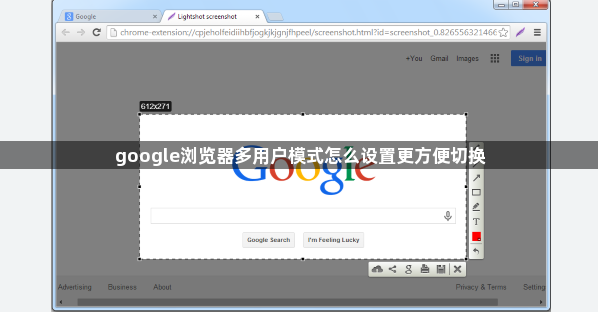
1. 开启多用户模式
- 打开Chrome浏览器,点击右上角用户头像或初始圆圈图标。
- 选择“添加”,输入新用户的名称并选择一个图标,点击“添加”完成创建。
2. 快速切换用户
- 在浏览器右上角点击用户头像,直接选择需要切换的账户。Chrome会自动保留该用户的登录状态和浏览数据,无需重新输入密码。
3. 创建桌面快捷方式
- 进入Chrome设置(点击右上角三个点 > “设置”),找到已创建的用户。
- 点击“添加桌面快捷方式”,保存后返回桌面。双击对应图标可直接以指定用户身份启动浏览器,跳过切换步骤。
4. 修改快捷方式目标(进阶)
- 右键点击Chrome桌面图标,选择“属性”。
- 在“目标”栏后添加`--multi-profiles`,点击“确定”。此后每次启动Chrome时,任务栏会显示所有用户窗口,方便独立操作。
5. 注意事项
- 每个用户的书签、历史记录和扩展程序独立存储,避免数据混淆。
- 若需彻底隔离,可为不同用户设置不同的Google账号,实现书签同步等功能。
如需进一步帮助,可访问Chrome帮助中心或联系谷歌技术支持获取详细指南。