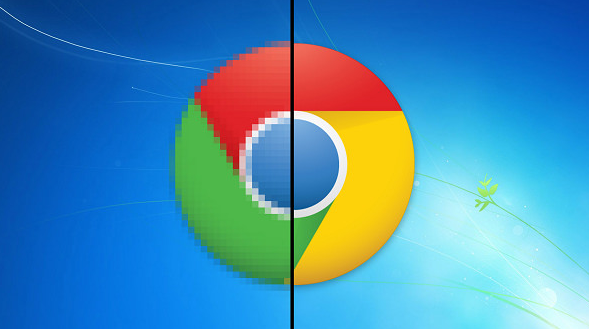
谷歌浏览器字体发虚怎么调整更清晰

1. 检查和更新字体:
- 打开“控制面板”(可以通过快捷键 `win + i` 或 `mac + command + s`)。
- 点击“外观与个性化”。
- 在“显示”选项卡中,确保“使用windows主题”和“使用windows经典样式”是勾选状态。
- 点击“高级外观设置”,然后点击“外观颜色”。
- 在“颜色管理”部分,选择“windows 7/8/10”。
- 点击“确定”保存更改。
2. 更新系统和驱动:
- 打开“控制面板”。
- 点击“系统和安全”。
- 点击“Windows Update”。
- 等待更新完成。
- 重启电脑后再次检查字体是否清晰。
3. 调整浏览器设置:
- 打开“谷歌浏览器”。
- 点击右上角的菜单按钮(通常是一个三条横线的图标)。
- 选择“设置”或“选项”。
- 在设置页面中,找到“外观”或“外观和主题”选项。
- 调整“字体大小”、“字体风格”等选项,直到字体看起来更清晰。
4. 使用第三方字体管理器:
- 安装一个可靠的字体管理器,如fontforge、fontbundler或fontsquirrel。
- 在浏览器中安装这些工具,并添加你想要使用的字体。
- 重启浏览器,查看字体是否变得更加清晰。
5. 检查硬件问题:
- 尝试清理电脑内部灰尘,特别是散热器和风扇区域。
- 检查电脑的散热系统是否正常工作。
- 如果可能,尝试更换更好的散热器或风扇。
6. 使用专业软件:
- 下载并安装一款专业的图像编辑软件,如adobe photoshop或gimp。
- 打开软件,导入有问题的图片。
- 使用软件中的锐化工具来增强图片的清晰度。
- 保存并导出图片,再次检查其清晰度。
总之,如果以上方法都无法解决问题,可能需要进一步检查硬件或联系专业人士进行维修。