谷歌浏览器书签快速管理与同步方法
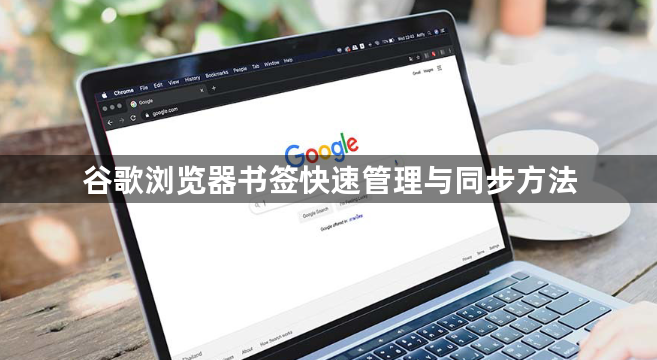
1. 使用chrome sync:
- 打开chrome://flags页面,搜索“sync”并启用它。这将启动chrome的同步功能。
- 在“设置”中,选择“同步”选项卡。
- 勾选“书签”和“历史记录”。
- 点击“保存更改”以应用更改。
- 返回到chrome,你将看到书签和历史记录已同步。
2. 使用chrome sync插件:
- 安装一个名为“chrome sync”的chrome扩展程序。
- 安装完成后,重启chrome。
- 在扩展程序列表中,找到并启用“chrome sync”扩展程序。
- 按照上述步骤进行同步操作。
3. 使用第三方书签管理器:
- 下载并安装一个第三方书签管理器,如“书签管理器”或“书签助手”。
- 打开管理器,添加你的书签。
- 通过管理器的界面进行书签的编辑、删除和同步操作。
- 完成操作后,记得保存更改并退出管理器。
4. 使用chrome sync api:
- 如果你熟悉编程,可以使用chrome的api来实现书签的本地存储和同步。
- 创建一个自定义的扩展程序,实现书签的本地存储和同步逻辑。
- 将自定义的扩展程序添加到你的chrome浏览器中。
- 通过扩展程序的界面进行书签的编辑、删除和同步操作。
5. 使用chrome sync api与第三方服务:
- 如果你需要更高级的功能,可以结合使用chrome sync api与其他第三方服务。
- 例如,你可以使用第三方的云存储服务来存储书签,并通过chrome sync api将书签同步到这些服务上。
- 这样可以实现更灵活的书签同步和管理。
请注意,在使用任何第三方工具或服务时,请确保它们是可信的,以避免潜在的安全风险。