Chrome浏览器插件无法读取用户数据的权限设置技巧
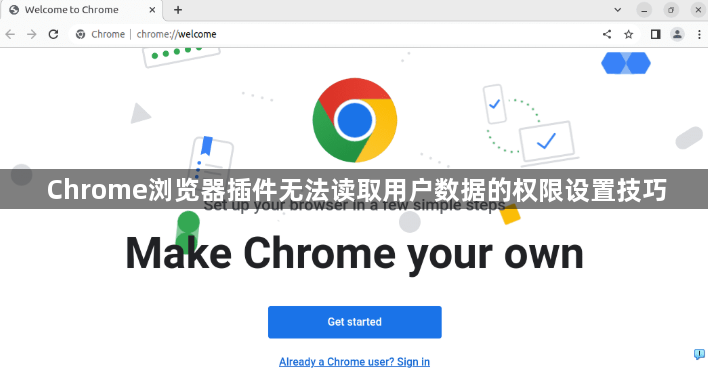
1. 打开Chrome浏览器,点击菜单按钮(三个垂直点),选择“更多工具”>“扩展程序”。
2. 在扩展程序页面中,点击右上角的“开发者模式”按钮。
3. 在开发者模式页面中,点击左侧的“隐私和安全”选项卡。
4. 在“隐私和安全”页面中,找到“网站设置”部分。
5. 在“网站设置”页面中,找到需要修改权限的插件,点击右侧的“编辑”按钮。
6. 在弹出的对话框中,取消勾选“允许访问您的数据”复选框。
7. 点击“确定”按钮保存设置。
8. 返回到扩展程序页面,刷新页面,检查是否已成功禁用了插件的权限。